오늘은 이더리움(ETH) 코인을 채굴해 보도록 하겠습니다. 참조하는 마이닝풀 사이트는 아래와 같습니다.
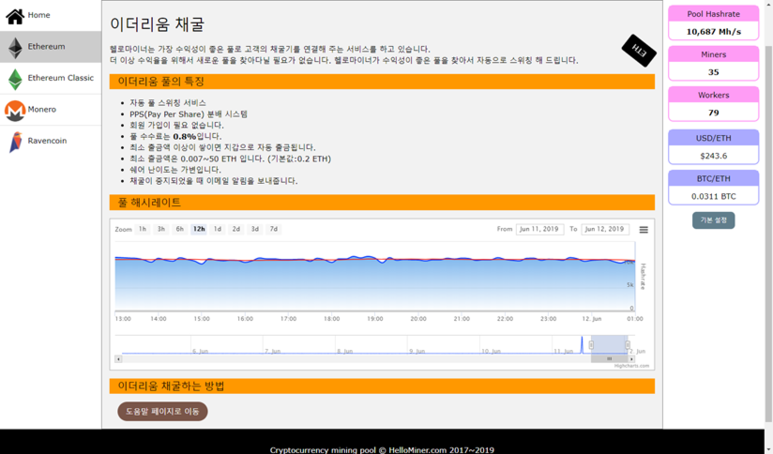
화면 맨 아래에 있는 “도움말 페이지로 이동”을 클릭합니다. 여기에 보면 기본 요구 조건들이 있습니다.
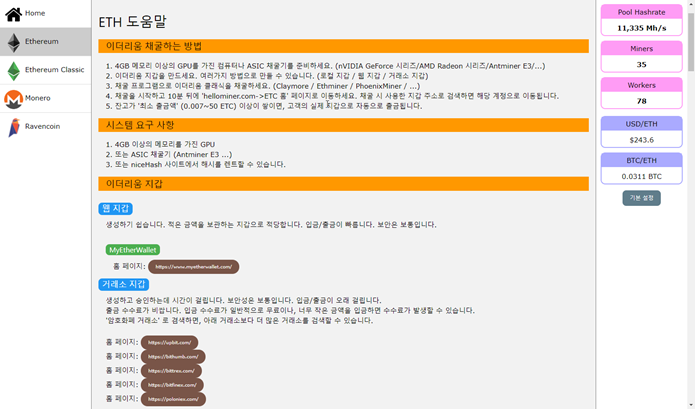
이더리움의 경우는 아래와 같습니다.
4GB 이상의 메모리를 가진 GPU
ASIC 채굴기
역시 코인이 코인이다 보니 사양이 좀 필요하네요. 제 컴퓨터(노트북)에는 nVidia의 GeForce GTX-1050이 장착되어 있으므로 이를 기준으로 설치해 보도록 하겠습니다(그래픽 카드의 종류에 따라 채굴 프로그램이 다름).
필요한 정보와 설치 프로그램은 다른 코인과 동일하게 다음과 같습니다.
1.CUDA 프로그램 설치
2.지갑 주소 생성
3.채굴 프로그램 설치
각 사용자 컴퓨터 OS 환경에 따라 Visual Studio 20xx용 C++ 배포 파일과 최신 그래픽 드라이버 등이 추가 설치해야 하는 경우도 있습니다.
CUDA 프로그램 설치
앞서 다른 코인 채굴을 해 본 경우는 CUDA 설치는 다시 하지 않습니다.
CUDA는 nVidia에서 제공하는 병렬 컴퓨터 플랫폼 및 API 모델입니다. 인공지능이나 가상화폐 채굴과 같은 기능을 사용하려면 먼저 설치해야 할 프로그램이구요. 자신의 컴퓨터 사양과 OS 버전에 맞는 프로그램을 다운로드하여 설치해 주면 됩니다. 다운로드 사이트는 아래와 같습니다.
https://developer.nvidia.com/cuda-downloads?target_os=Windows&target_arch=x86_64&target_version=10

저는 Windows–x86_64–10–exe버전을 다운로드 하고 설치했습니다. 설치 과정은 너무나 간단하여 생략하겠습니다.
지갑 주소 생성
그리고 채굴 프로그램을 돌릴 때 필요한 것이 지갑 주소입니다. 지갑 주소는 업비트, 빗썸 등의 거래소에서 사용하는 주소나 각 코인 프로그램의 주소를 사용하면 됩니다.
거래소 계정이 있는 경우는 그 거래소에 있는 코인 주소를 사용하면 되구요, 없는 경우는 각 코인의 개인지갑 QT 프로그램을 다운로드 받아서 받는 주소를 생성해서 사용하면 됩니다.
이더리움 코인 지갑 프로그램은 아래에서 다운로드 받아 설치 후 주소를 생성합니다. 이더리움의 경우는 추가적으로 Geth라는 프로그램이 추가로 필요하네요.
https://github.com/ethereum/mist/releases
https://geth.ethereum.org/downloads/
저는 먼저 두 번째 URL에서 “Geth 1.8.27 for Windows”를 클릭해서 Geth를 설치했습니다.
geth-windows-amd64-1.8.27-4bcc0a37.exe 파일이 다운로드 되네요. 실행합니다.

프로그램이 설치된 위치로 이동해 Geth.exe를 실행하여 블록 정보를 Sync받습니다.
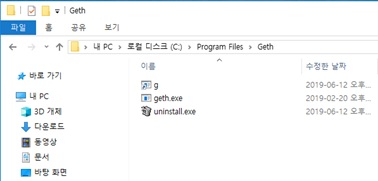

Sync를 받는 상태에서 다음은 첫 번째 URL에서 이더리움 지갑을 다운로드 받습니다. 저는 Ethereum-Wallet-installer-0-11-1.exe를 다운로드 받았습니다.
설치 후 프로그램을 실행합니다.
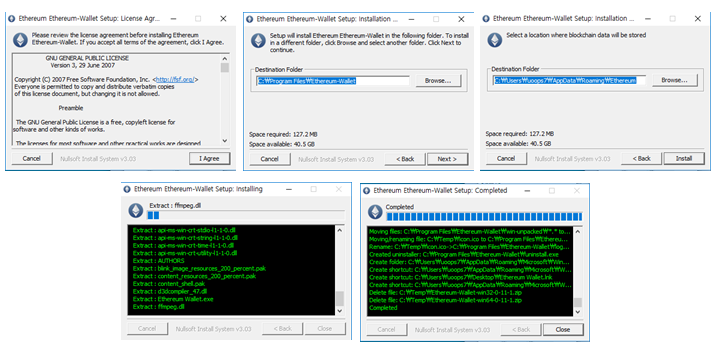

최초 실행 시 블록 Sync되고 있는 상태가 표시되는데 아마도 Geth.exe의 상태를 표시하는 것 같습니다. 블록이 7백만이 이 넘네요. 시간이 좀 걸릴 듯합니다.

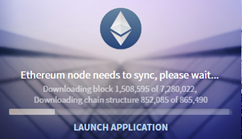
Sync가 끝나면 프로그램을 확인하여 지갑주소를 생성합니다.
[주] 약 50% Sync를 받았는데 블록 사이즈가 30GB네요. 다 받으면 60GB 정도 될 것 같습니다. 그래서 다른곳에서 생성한 지갑 주소를 사용해야 할 것 같습니다. 따라서 개인지갑 프로그램을 이용한 주소 생성은 나중에 여건이 되면 따로 확인을 해 보도록 하구요, Sync를 안 받고 주소만 생성이 가능해 보이니 그 방법도 확인해보고 추가 게시하도록 하겠습니다.
채굴 프로그램 설치
자 다음은 마지막으로 채굴 프로그램을 다운로드 받아서 설치합니다.
채굴 프로그램은 GPU용으로는 Claymore, Ethminer (Genoil's 포크), PhoenixMiner 등이 있고, ASIC용으로는 Antminer E3가 있습니다. 저는 GPU용인 Ethminer를 다운로드 받아 설치해 보도록 하겠습니다.
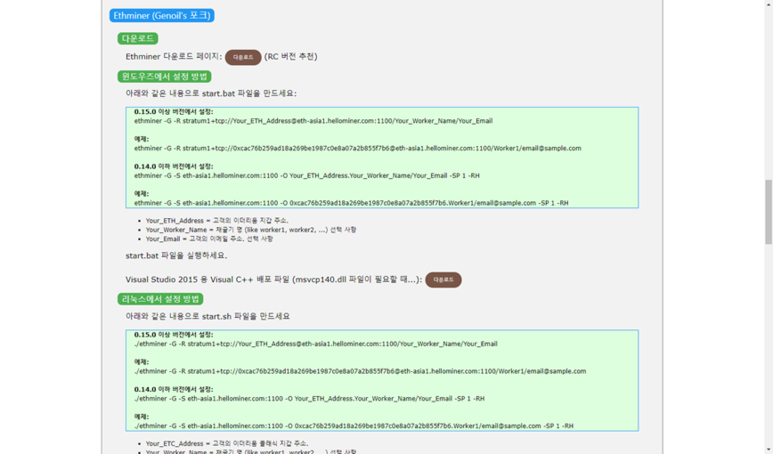
다운로드 URL은 아래와 같습니다.
https://github.com/ethereum-mining/ethminer/releases

저는 ethminer-0.17.1-cuda10.0-windows-amd64.zip를 다운로드 받아 압축을 풀도록 하겠습니다.
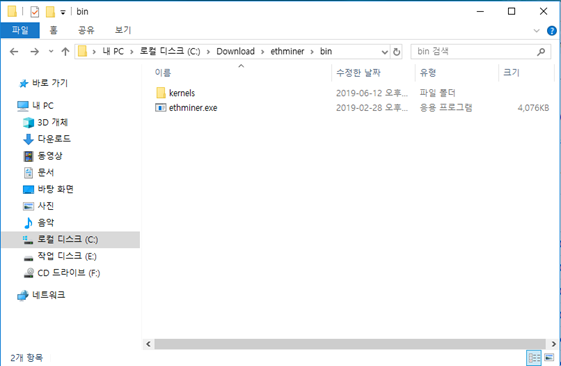
이 프로그램은 Visual Studio 2015용 C++ 배포 파일이 필요한 듯합니다. 필요시 아래 URL에서 다운로드 받아서 설치합니다.
https://www.microsoft.com/en-us/download/details.aspx?id=48145
그리고 가이드에 나오는 것과 같이 필요한 옵션을 주고 프로그램을 실행합니다(저는 0.15.0 이상 버전을 다운로드 받았으므로 아래 옵션 사용).
프로그램 실행은 명령 프롬프트 창을 열고 프로그램이 존재하는 위치로 이동(예: cd C:\Download\ethminer\bin)하여 실행합니다.
ethminer -U -R stratum1+tcp://0xcac76b259ad18a269be1987c0e8a07a2b855f7b6@eth-asia1.hellominer.com:1100/MyWallet/userid@gmail.com
- 처음 붉은색은 지갑 주소입니다. 앞서 생성한 지갑 주소를 이용합니다.
- 다음 나오는 붉은색 주소는 마이닝풀 서버 주소입니다. 아래 3개의 주소 중 빠른 쪽을 선택하시면 됩니다.
eth-us1.hellominer.com:1100
eth-eu1.hellominer.com:1100
eth-asia1.hellominer.com:1100
-파란색은 임의의 채굴기 이름입니다. 아무 이름이나 사용합니다.
-마지막의 보라색은 자신의 메일 주소입니다. 나중에 설정한 만큼 채굴이 완료된 경우 메시지를 받을 메일 주소로 사용됩니다.
명령을 입력하면 아래와 같이 실행됩니다.

[주] 혹시 실행이 안되면 옵션을 바꿔가면서 실행해 보세요.
저는 ethminer -G -R... 로 실행이 안되서 ethminer -U -R...를 사용했습니다. 옵션은 ethminer --help를 실행해서 보시면 됩니다.
약 10분 후에 아래 URL을 입력하여 채굴 상태를 확인합니다.
https://hellominer.com/RVN/RvnHome.aspx
상단에 코인 주소를 입력하여 검색하며 아래와 같은 화면이 나타납니다.
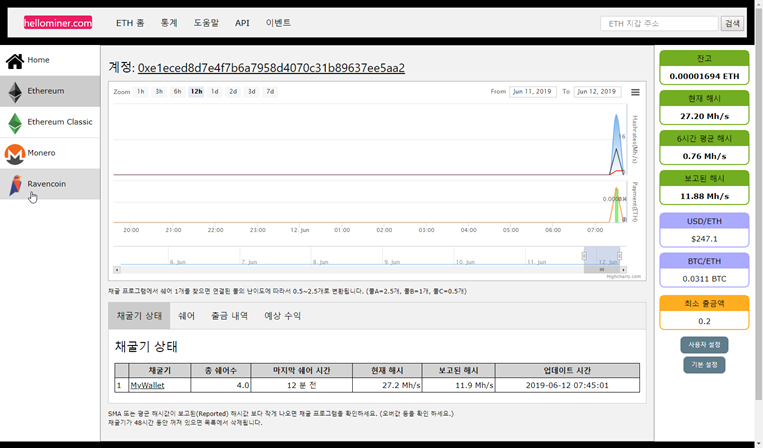
아니면 아래와 같이 입력하셔도 됩니다.
https://hellominer.com/ETH/ETHAccount.aspx?Address=0xe1eced8d7e4f7b6a7958d4070c31b89637ee5aa2
마지막 붉은색이 코인 주소입니다.
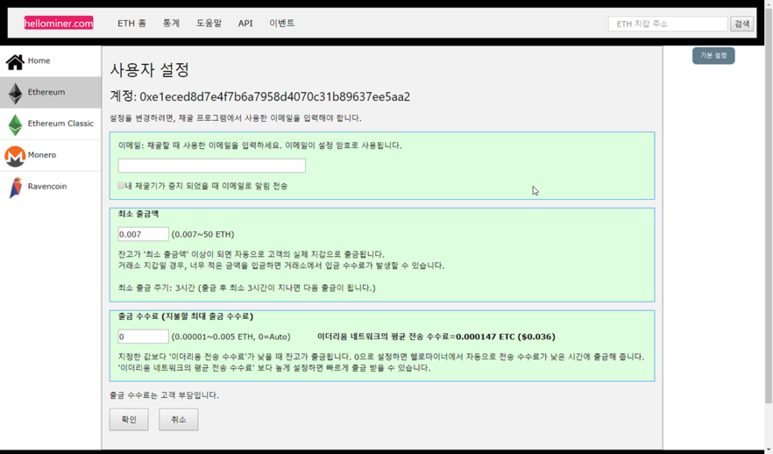
마지막으로 사용자 설정을 클릭하여 알림 메일을 받을 메일 주소와 최소 출금 액을 지정 후 확인합니다.
이상 이더리움 채굴 방법이었습니다.
지금까지 채굴해 본 코인은 레이븐(RVN), 모네로(XMR), 이더리움(ETH)입니다. 이것들 모두 특정 마이닝풀을 이용해서 채굴을 했는데 실제로 보면 이런 마이닝풀이 많습니다. 몇 군데를 살펴보니 지원하는 코인이 더 많은 곳도 있고 수수료가 더 작은 곳도 있는 것 같습니다. 수수료도 고려를 하고 직접 채굴하는 전기세와 같은 비용을 생각해서 어떤 것이 더 유리할지 생각을 하고 채굴을 할지 여부를 결정하면 될 것 같습니다.
개인적으로는 채굴을 통한 이익을 바라는 것보다는 블록체인과 가상화폐의 구조적인 이해를 위해 공부를 하는 쪽이 더 강합니다. 따라서 옳고 정당한 정보를 많이 습득하여 좋은 코인을 고르고, 이를 통해 이익을 어떻게 창출할지는 각 개인의 판단에 따라 결정하시기 바랍니다. 이 게시물들은 참고만 하시길 바랍니다.
'가상화폐 채굴' 카테고리의 다른 글
| 이더리움 클래식(ETC) 코인 채굴하기 (0) | 2020.12.01 |
|---|---|
| 이더리움 및 미스트 지갑 설치 오류 (0) | 2020.12.01 |
| 이더리움 주소 생성 방법 (0) | 2020.11.30 |
| 모네로(XMR) 코인 채굴하기 (0) | 2020.11.30 |
| 레이븐(RVN) 코인 채굴하기 (1) | 2020.11.30 |






최근댓글